
ADAPTATEUR USB BLUETOOTH™-100 MÈTRES #F8T012FR - Bluetooth-adapter BELKIN - Gratis bruksanvisning og manual
Finn enhetens veiledning gratis ADAPTATEUR USB BLUETOOTH™-100 MÈTRES #F8T012FR BELKIN i PDF-format.


| Produkttype | USB Bluetooth-adapter |
| Merke | BELKIN |
| Modell | F8T012FR |
| Bluetooth-versjon | 2.0 + EDR |
| Maksimal rekkevidde | 100 meter (Klasse 1) |
| Datahastighet | Opptil 3 Mbps (reell hastighet 2,2 Mbps) |
| Frekvens | 2,4 til 2,4835 GHz |
| Fysisk grensesnitt | USB 1.1/2.0 (kompatibel med UHCI/OHCI) |
| Mål (L x B x H) | 58 x 18 x 8 mm |
| Vekt | 7 g |
| Strøm | Via USB-port: 5 VDC, 100 mA nominelt |
| Strømforbruk (Tx/Rx) | Sending: 150 mA, Mottak: 80 mA |
| Kompatible operativsystemer | Windows 98 SE, Me, 2000, XP; Mac OS X v10.3 og nyere |
| Minste PC-konfigurasjon | Prosessor 200 MHz, 64 MB RAM (128 MB anbefalt), ledig USB-port |
| Minste Mac-konfigurasjon | Ledig USB-port, Mac OS X v10.3 eller nyere |
| Nettverkstopologi | Punkt-til-multipunkt (1 master, flere slaver) |
| Garanti | Livstidsgaranti fra produsenten |
| Driftstemperatur | 0 til 70 °C |
| Driftsfuktighet | 5 til 90 % (uten kondens) |
| Innhold i emballasjen | USB-adapter, CD-ROM (programvare + dokumentasjon), hurtiginstallasjonsguide, registreringskort |
| Sikkerhetsinformasjon | Beskytt mot statisk elektrisitet; ikke berør metallkontakten; utlad all statisk elektrisitet før håndtering |
Ofte stilte spørsmål - ADAPTATEUR USB BLUETOOTH™-100 MÈTRES #F8T012FR BELKIN
Brukerspørsmål om ADAPTATEUR USB BLUETOOTH™-100 MÈTRES #F8T012FR BELKIN
0 spørsmål om dette apparatet. Svar på dem du kjenner, eller still ditt eget.
Still et nytt spørsmål om dette apparatet
Last ned instruksjonene for din Bluetooth-adapter i PDF-format gratis! Finn veiledningen din ADAPTATEUR USB BLUETOOTH™-100 MÈTRES #F8T012FR - BELKIN og ta den elektroniske enheten tilbake i hendene. På denne siden er alle dokumenter som er nødvendige for bruken av enheten din publisert. ADAPTATEUR USB BLUETOOTH™-100 MÈTRES #F8T012FR av merket BELKIN.
BRUKSANVISNING ADAPTATEUR USB BLUETOOTH™-100 MÈTRES #F8T012FR BELKIN
Følg disse instruktioner for at installere USB-adapteren på din pc.
Koble til ytre enheter og dataenheter, uten kabler

Brukerveiledning
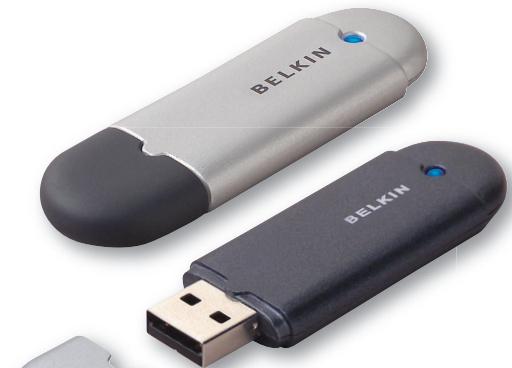

Bluetooth

Innhold
Innledning 4
Produktets egenskaper 5
Systemkrav 6
Pakkens innhold 7
Spesifikasjoner for USB-adapters 8
Programvareinstallasjon 9
Maskinvareinstallasjon 16
Veiviser for feste konfigurasjon 19
Avinstallere programvaren 22
Slik bruker du Belkin Bluetooth-programvaren 26
Takk for at du kjøpte en Bluetooth USB-adapter (USB-adapteren) fra Belkin. USB-adapteren er laget med den tradløse gjennombruddsteknologien Bluetooth, som gjør det mulig øpprette effektiv kommunikasjon mellom den USB-utstyrtte stasjonere eller bærbare PCen din og enheter som bruker tradløs Bluetooth-teknologi — uten fysisiske kontakter eller kabler.
För du installerer og begyinner Å bruke den nye USB-adapteren, bör du ta noen få minutter på Å gå gjennom ord og uttrykk som dukommen til Å støte på i dokumentet.
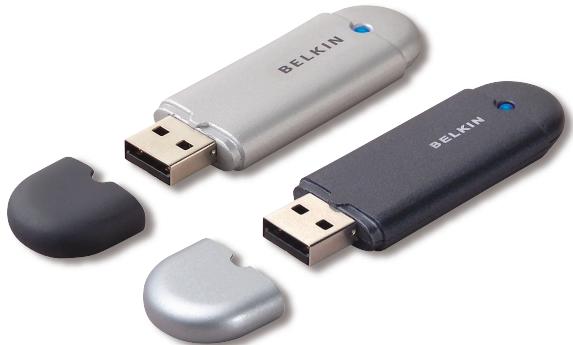
- Med Bluetooth kan du opprette et adhoc-nettverk
- Tilgang med høyere hastighet på opptil 3 Mbps (effektiv throughput (gjennomstrømning) på 2,2 Mbps)
- Legger til Bluetooth 2.0 + EDR tradløs tekologi på en stasjonær eller bærbar USB-maskin
- Rask sammenslaingstid mellom 3,5 til 5 sek.
Lavere strømforbruk - Økt ytelse med Bit Error Rate (BER)
- Produsentens livstidsgaranti
- Gir baktekliket med alle Bluetooth v1.1- og v1.2-kompatiblen enheter
EnkelinstalleringmedPlug-and-Play
Gjør det mulig Å jobbe ved avstander på opptil 100 meter (klasse 1) og 10 meter (klasse 2)** - Stotter Microsoft® Windows® 98 SE, Me, 2000, XP, og Mac OS® X v10.3 og nyere*
Systemkrav for PC
PC-kompatibel datamaskin, CPU-hastighet på 200 MHz eller høyere
- Minne: 64 MB eller høyere, 128 MB anbefalt
- En tilgengelig USB-port, USB 1.1 aller 2.0
- Windows 98 SE, Me, 2000, og XP
Systemkrav for Mac®
- En tilgengelig USB-port, USB 1.1 aller 2.0
Mac OS X v10.3 og nyere*
*Mac OS X-driver og programvare fra Apple.
Pakkens innhold
- Bluetooth USB-adapter
- CD-ROM for installations av programvare og dokumentasjon
- Brukerveiledning på CD
- Hurtinstallasjonsveiledning
- Registraringskort
Spesifikasjoner for USB-adapteren
Bluetooth-samsvar: Version 2.0
LED-indicator: Strömmen på/datatrafikk
Antennetype: Integrert, 0 + / - 1 dBi
Storrelse: 58 mm (L) x 18 mm (B) x 8 mm (H)
Vekt: 7g (0,2 oz.)
Driftstemperatur: 0 til 70 grader Celsius
Lagringstemperatur: -30 til 80 grader Celsius
Luftfuktigkeit: 5-90% (ikke-kondenserende)
Spesifikasjonene kan endres uten varsel.
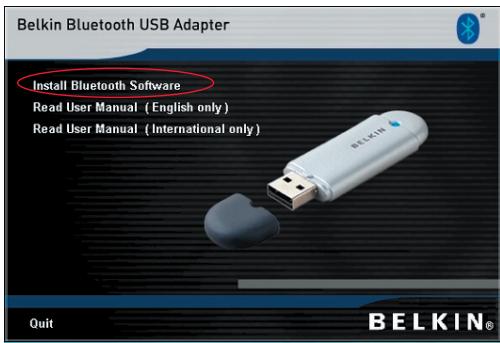
- Sett inn CDen og vent på at programvaren starter automatisk.
- Klikkpå "Install Bluetooth Software" (installer Bluetooth-programvare).
Programvareinstallasjon for Windows 98 SE, Me, 2000, og XP
Følg instruksjönene nedenfor for Å installere programvaren for USB-adapteren:
Merk: Installasjonsprossessen for Windows XP kan se litt annerledes ut enn i Windows 98 SE, Me, og 2000.
Merk: Sett/DD USB-adapteren i USB-porten f#du har installert programvaren.
- Legg CD-ROM for programvareinstallasjon i PC-ens CD-ROM-stasjon.
- Vinduet "Software InstallShield Wizard" (InstallShield-veiviseren for programvareinstallasjon) kommt fram. Klikk på "Next" (neste) for Å begynne installereringen.
Programvareinstallasjon
-
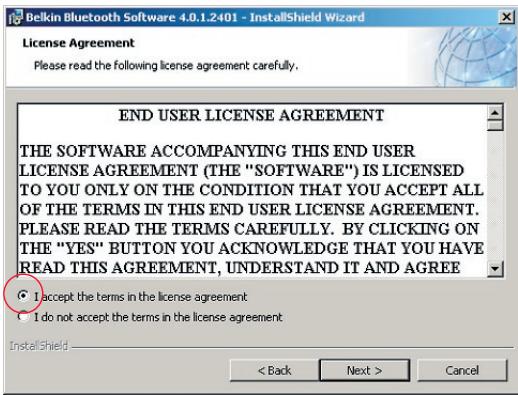
Velg "I accept the terms in the license agreement" (jeg godtar vilkårene i lisensavtalen) for Å godta lisensavtalen. Klikk på "Next" (neste) for Å fortsette.
-
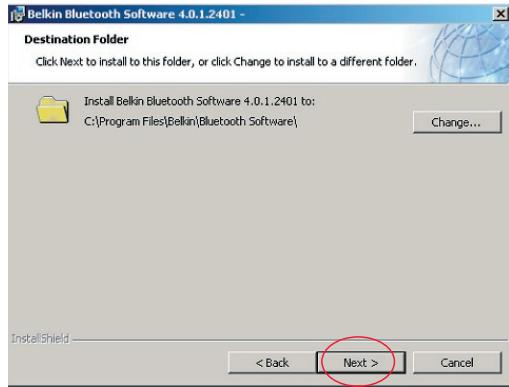
Angi stedet der programvarefilene skal installeres på hardisken. Vi anbefaler at du installerer programvaren i standardkatalogen "C:\Programfiler\ Belkin\Bluetooth Software". Klikk på "Next" for Å fortsette.
Programvareinstallasjon
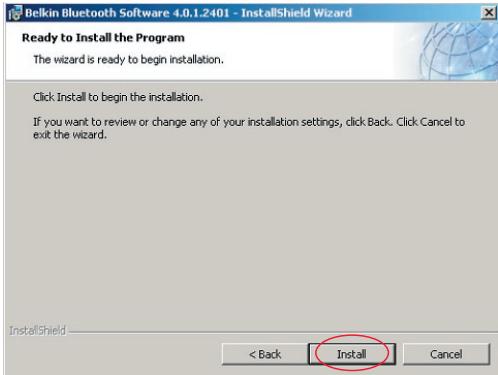
- Kontroller at enchetsprogramvaren er klar til Å installeres og klikk på "Install" (installer).
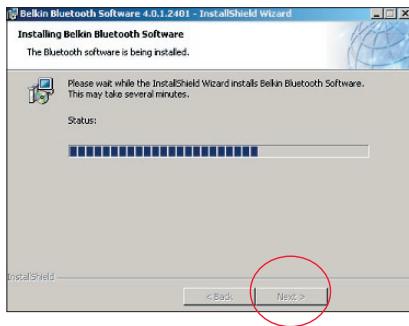
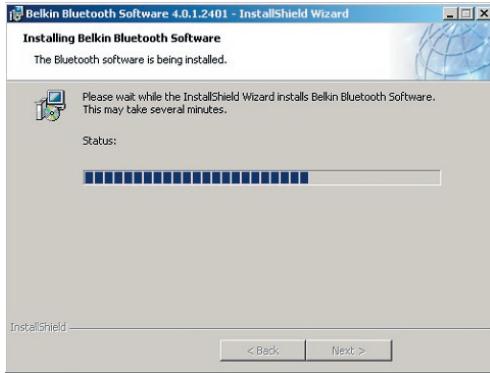
- InstallShield-veiviseren begynner na Å installere Belkin Bluetooth-programvaren. Dette kan ta flere minutter.
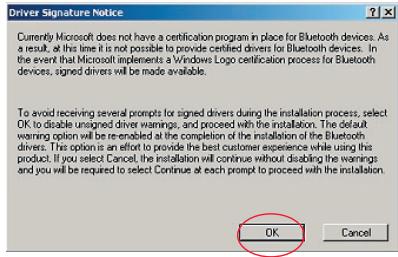
- Vinduet Driver Signature Notice (melding om driversignatur)kommen frem. Trykk på OK forå gå til;neste trinn.
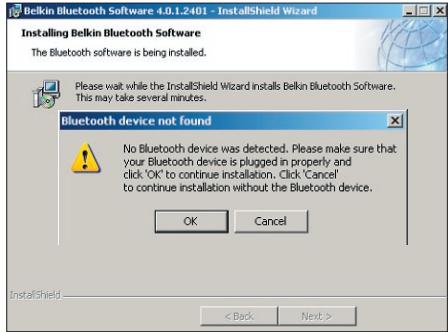
- Under installeringsprossessen fär du muligens beskjed om Å sette i USB-adapteren. Dersom USB-adapteren ikke er satt inn i datamaskinen enna, kan du nå sette den i en tilgjengelig USB 1.1-kompatibel port på den stasjonære eller bærbare datamaskinen, og klikke på "OK" for Å fortsette. Klikk på "Cancel" (avbryt) for Å fortsette installeringen uten Bluetooth-enheten isatt. Se delen "Maskinvareinstallasjon" i/DDne brukerverledningen for instruksjoner om Å installere maskinvare.
Merk: Hvis du på noe tidspunkt under installationsjonen fãr meldingen “Driver Signature Notice” (melding om/driversignatur), klikker du på “OK” for â fortsette installeringsprossessen.
Programvareinstallasjon
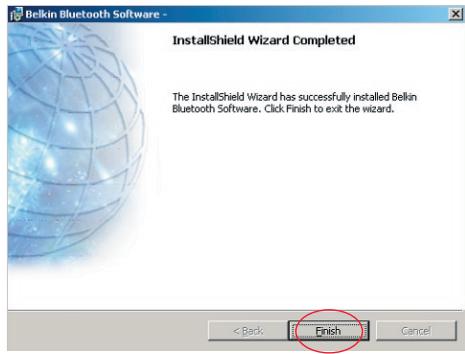
- Bekreft fullförelse av programvareinstallasjonen, klikk på "Finish" (fullfor) og start systemet på nytt dersom du fär beskjed om det.
Maskinvareinstallasjon for Windows 98 SE, Me, 2000, og XP
Følg disse instruksjonene for Å installere USB-adapteren på PC-en.
Merk: USB-adapteren er folsom mot statisk elektrisitet, som kan skade delikate elektriske componenter. Beskytt encheten ved Å alltid berøre metallpanelet på datamaskinen for du handterer USB-adapteren. Dette vil jorde alle elektrostatiske utladninger. Unngå Å berøre metallkobligen när du handfterer USB-adapteren. Tørtær eller teppebelagte gulv kan fore til at du blir elektrostatisk ladet.
- Koble USB-adapteren direkte til en tilgjengelig A-type USB-kontakt på den stasjonere eller bærbare datamaskinen. Systemet skal registrere den nye USB-enheten.
- Velg "Install from a list or specific location" (installer fra en liste aller et bestemt sted) og klikk på "Next".
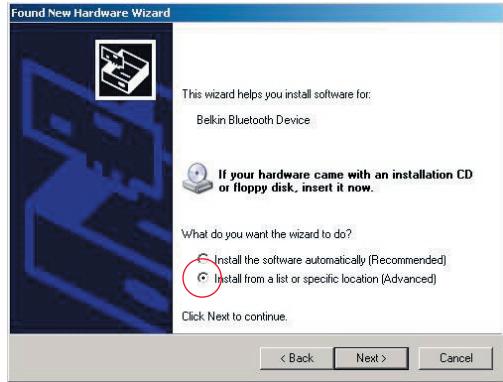
Maskinvareinstallasjon
- Bla til stedet der enchetsdriverer er plassert ":\Programfiler\Belkin\ Bluetooth Software\bin\" og klikk pa\n"
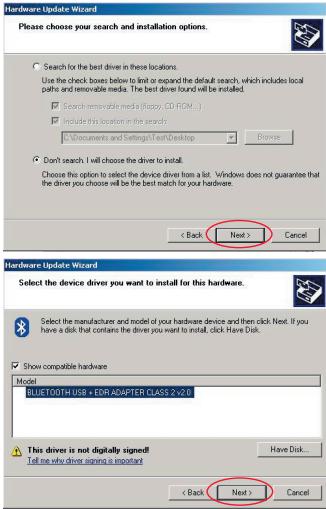
- Dersom du fãr den følgende "Hardware installation notice"-meldingen (melding om maskinvareinstallasjon), klikker du pâ "Continue Anyway" (fortsett likevel) for a fortsette installeringsprossessen.
- Et vindu kommt fram, som bekrefter fullföring av maskinvareinstallasjonen. Klikk på “Finish” for Å fullfore installasjonsprossessen.
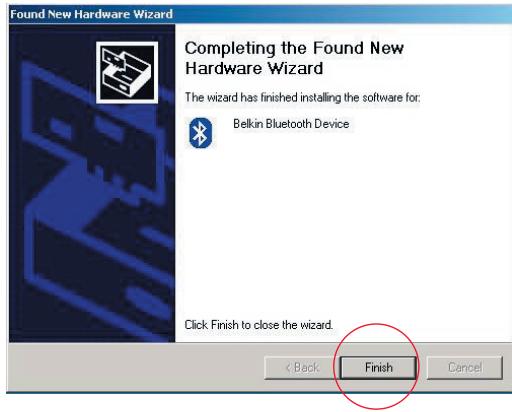
Konfigurere datamaskinen for Windows 98 SE, Me, 2000, og XP
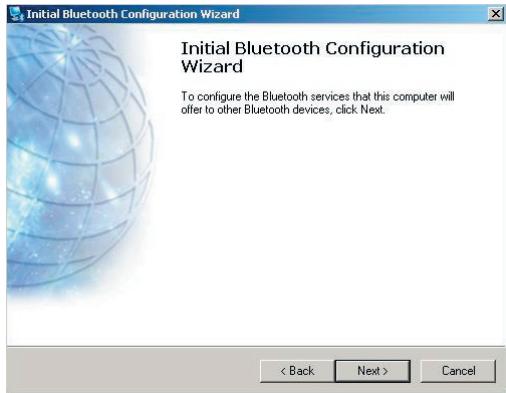
- Etter at installationsprosessen er fullfort,kommen "Initial Bluetooth Configuration Wizard" (veiviser for feste Bluetooth-konfigurasjon) fram. Denne veiviseren leder deg gjennom feste installationsjonen av Bluetooth-enheten. Følg instruksjonene i veiviseren.
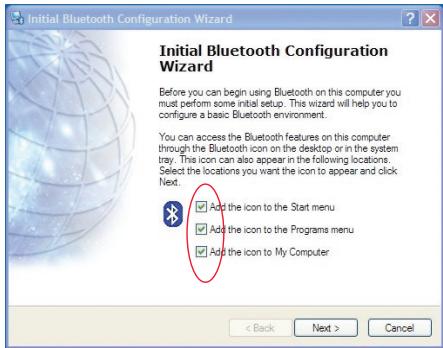
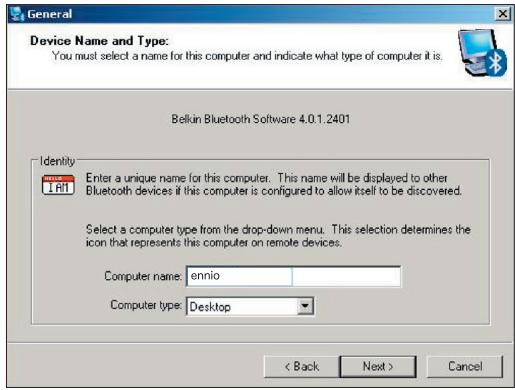
- Gi maskinen et beskrivende navn. Dette navnet blir tilgjengelig nár maskinen blir oppdaget av andre Bluetooth-enheter.
Veiviser for første konfigurasjon
-
Velg types PC du har installert Belkin USB-adapteren på fra rullegardinmenyen i vinduet.
-
Gå videre i veiviseren for Å konfigurere Bluetooth-tjenester som这部分 PCen skal gjore tilgengelige for andre Bluetooth-enheter. Klikk på "Next".
Veiviser for første konfigurasjon
-
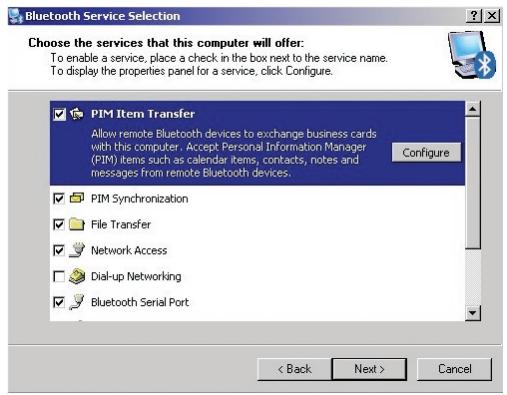
Velg Bluetooth-tjenestene som datamaskinen skal tilby. Den mest vanlige tjenesten for din type datamaskin vil vare avmerket som standardinstilling.
-
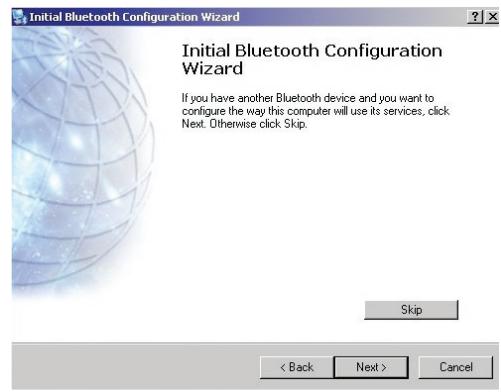
Hvis du vil konfigurere en annen Bluetooth-ehnet pa donne PCen, klikker du pa "Next". Ellers kan du klikke pa "Skip" (hopp over).
Avinstallere programvaren for Windows 98 SE, Me, 2000, og XP
Følg disse instruksjonene for a avinstallere USB-adapteren pa PC-en.
Gà til oppgavelinjen og klikk på Start.
Klikk på Innstillinger og gå til Kontrollpanelet.
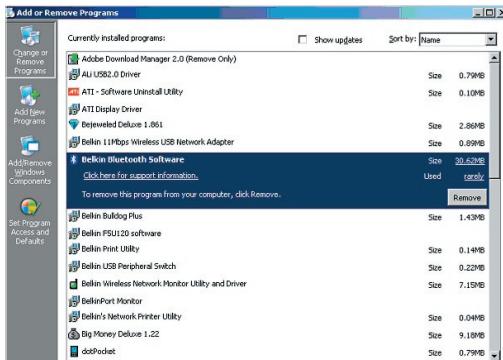
- I Windows Kontrollpanel, går du til “Add and Remove programs” (legg til og fjern programmer)
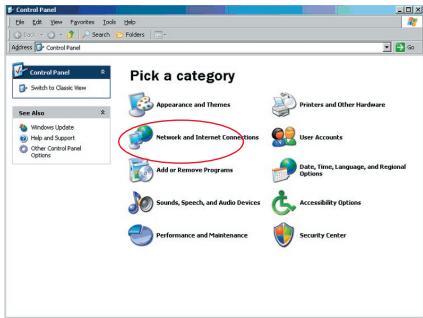
Avinstallere programvaren
-
velg 'Belkin Bluetooth Software' og klikk på "Remove" (fjern)
-
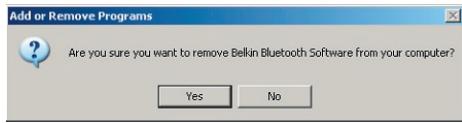
Velg "Yes" (ja)
Avinstallere programvaren
- Nár du fjerner programvaren, vises følgende Windows-melding 'Un-installing Bluetooth Devices..' (avinstallerer Bluetooth-enheter), velg "OK".

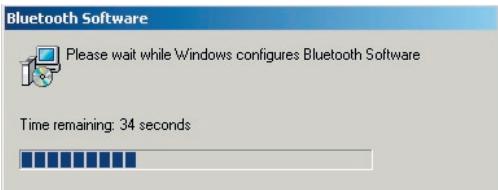
- Du må starte PCen på nytt for Å fullføre prosessen, velg “YES”.
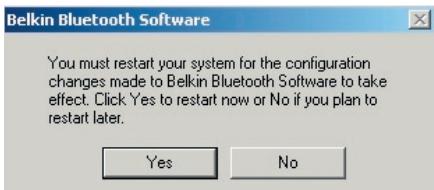
Hvis avinstalleringsprogrammet for Windows 98/ME "henger" og ikke vil fortsette, trykker du på tastene Ctrl + Alt + Delete samtidig for Å föram Oppgavebehandling. Hvis den viser "Svarer ikke" for elementet "Rundll", velger du dette elementet og klikker på "Avslutt oppgave". Etter dette skal avinstalleringsprossessen fullføres.
Programvaren for Bluetooth-enheten er nå fjernet fra datamaskinen.
Slik bruker du Belkin Bluetooth-programvaren
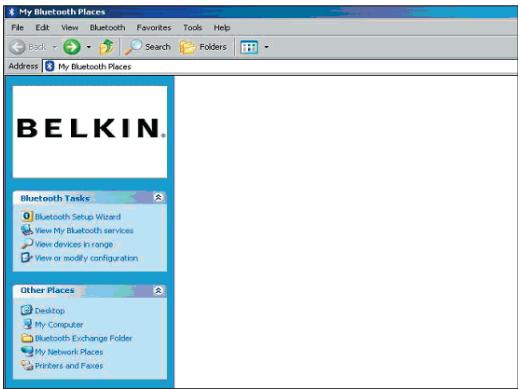
- Hvis du har installert encheten riktig, skal det ha dukket opp et Bluetooth-ikon
på skrivebordet. - Dobbeltklikk på * ikonet “My Bluetooth places” (mine Bluetooth-steder) Det følgende vinduet for“My Bluetooth places”kommen frem:
Slik bruker du Belkin Bluetooth-programvaren
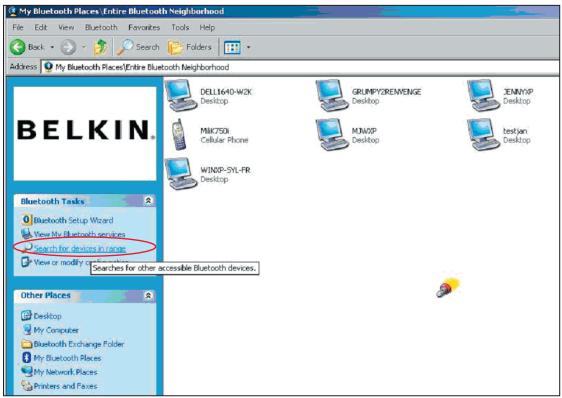
- Kontroller at Telefonen din kan brukes med Bluetooth og at Bluetooth-funksjonen på Telefonen er aktivert og kan registreres.
- Klikk på "View Devices in range" (vis enheter innen rekkevidde) på menyen til venstre.
Slik bruker du Belkin Bluetooth-programvaren
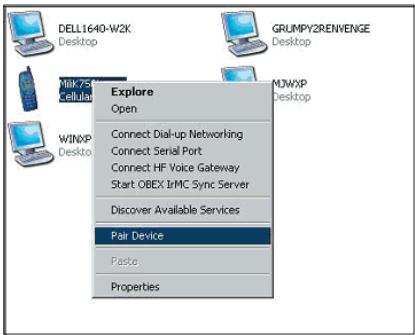
- Når du ser Telefonen på listen, kan du høyreklikke på ikonet av Telefonen. En meny vises. Velg "Pair device" (slå sammen encheter parvis).
När to enheter slås sammen som et par med numeriske inndataknapper (f.eks.: mobiltelefon, PDA, PC osv.), velger du en pin-kode på 1-10 tall.Pin-kodenmö vare den samme på begge enchetene som slås sammen.
När enheter slås sammen uten numeriske inndataknapper (f.eks.: hodetelefoner, bilsett, skriver du inn standardkoden 0000.
De fleste enheter bruker pin-kode 0000, men standardkoden 1234 blir och brukt i enkelte tilfeller.
- Skriv inn '0000' og velg OK. I et sjeldent tilfelle mä du skrive '1234'.
Slik bruker du Belkin Bluetooth-programvaren
Slik bruker du Belkin Bluetooth-programvaren
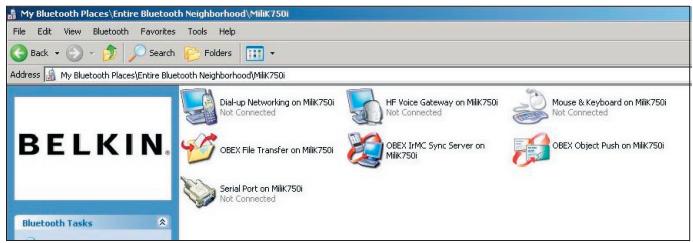
Når Telefonen er koblet til, kan du dobbeltklikke på ikonet av Telefonen forå setjtenesteprofilene på Telefonen. Du kan begynne Å bruke Bluetooth-profilene.
Slik bruker du Belkin Bluetooth-programvaren
Ekstern palogging:
Hvis du vil ha en ekstern tinkobling, dobbeltklikker du på Dial-up Networking (ekstern pÅlogging), og du blir spurt om brukernavn, passord og Telefonnummer som skalBrukes.
Obex-filoverføring:
Dobbeltklikk på这部分 tjenesten for Å se filene på Telefonen. Du kan kopiere og lime inn filene fra PCen til这部分 mitten eller fra这部分 mitten til PCen ved Å høyreklikke på filen du vil kopiere og lime inn i mål mappings.
Bruke programvare fra en tredjepart
Når du bruker programvare fra en tredjepart må du huske Å konfigurere programvaren først. Du må innstille PC Suite eller Active Sync til Å bruke samme com-port som den encheten bruker nå.
- Gå til "My Bluetooth places"
- Gå til "View my Bluetooth Service" (vis Bluetooth-tjenesten)
- Når du ser "Bluetooth serial port" skal du høyreklikpe på den og velge "Properties" (egenskaper)
- Her kan du se hvilken com port Bluetooth-enheten bruker i oyeblikket.
BELKIN®
www.belkin.com


- Koble til ytre enheter og dataenheter, uten kabler
- Innhold
- Systemkrav for PC
- Systemkrav for Mac®
- Pakkens innhold
- Spesifikasjoner for USB-adapteren
- Programvareinstallasjon for Windows 98 SE, Me, 2000, og XP
- Merk: Sett/DD USB-adapteren i USB-porten f#du har installert programvaren.
- Programvareinstallasjon
- Maskinvareinstallasjon for Windows 98 SE, Me, 2000, og XP
- Maskinvareinstallasjon
- Konfigurere datamaskinen for Windows 98 SE, Me, 2000, og XP
- Veiviser for første konfigurasjon
- Avinstallere programvaren for Windows 98 SE, Me, 2000, og XP
- Avinstallere programvaren
- Slik bruker du Belkin Bluetooth-programvaren
- Ekstern palogging:
- Obex-filoverføring:
- Bruke programvare fra en tredjepart
- BELKIN®
Merke : BELKIN
Modell : ADAPTATEUR USB BLUETOOTH™-100 MÈTRES #F8T012FR
Kategori : Bluetooth-adapter